ビジョンギャラリーの使い方 - ホーム画面を額縁付き写真ウィジェットの美術館に
ホーム画面は1日に何十回も目にする場所ですが、アイコンが並んでいるだけでは少し味気ないものです。家族写真や旅行の写真を飾りたくても、標準の写真ウィジェットはただの四角い写真になってしまいます。
ビジョンギャラリーは、お気に入りの写真を上質な額縁に入れて、ホーム画面のウィジェットとして展示するアプリです。ホーム画面を自分だけの小さな美術館にしてみませんか。
こんな方におすすめです
- 子どもや家族、ペットの写真をホーム画面でいつも見ていたい方
- ありふれた写真ウィジェットではなく、額縁のような雰囲気のあるウィジェットを探している方
- 1つのウィジェットで何枚もの写真を切り替えて表示したい方
1. キャンバスを作って写真を入れる
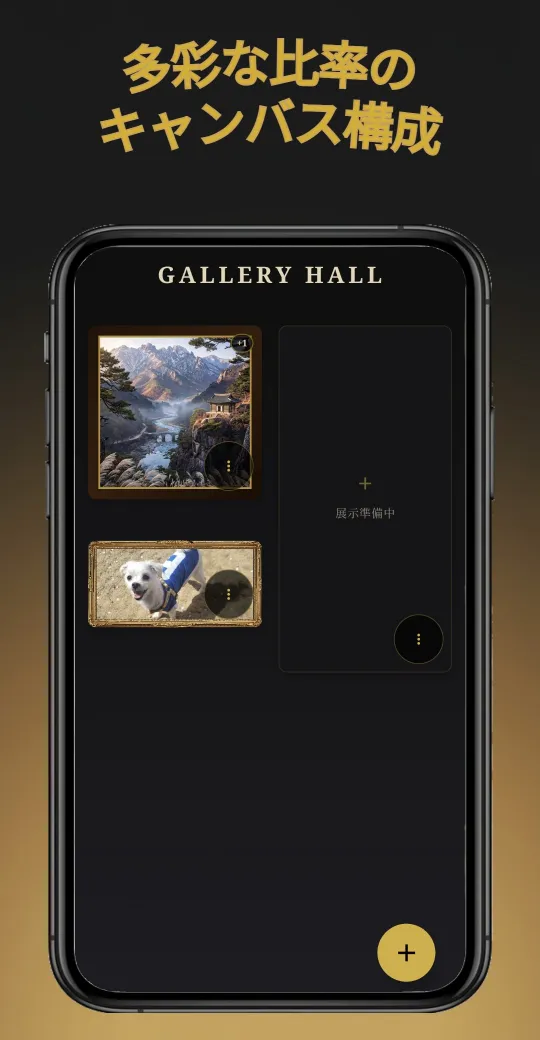
ビジョンギャラリーでは、ウィジェット1つ1つを キャンバス と呼びます。最初の画面 ギャラリーホール の + ボタンからキャンバスを作れます。キャンバスは正方形、縦長、横長などさまざまな比率があり、それぞれホーム画面のウィジェットサイズにぴったり合うように作られています。
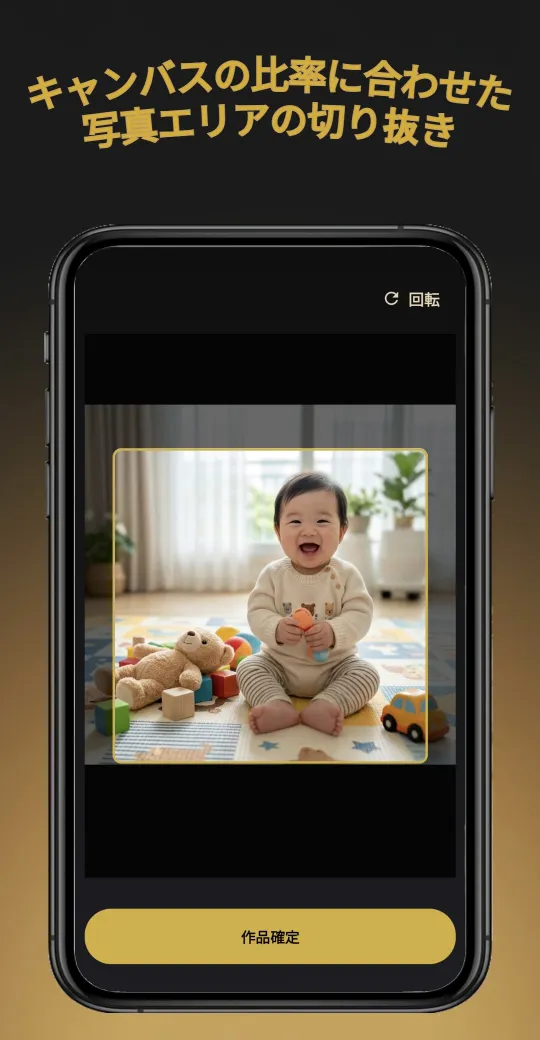
写真を選ぶと、キャンバスの比率に合わせて表示する範囲を自分で決められます。必要なら回転して、作品確定 を押します。
2. 1つのキャンバスに複数の写真を展示
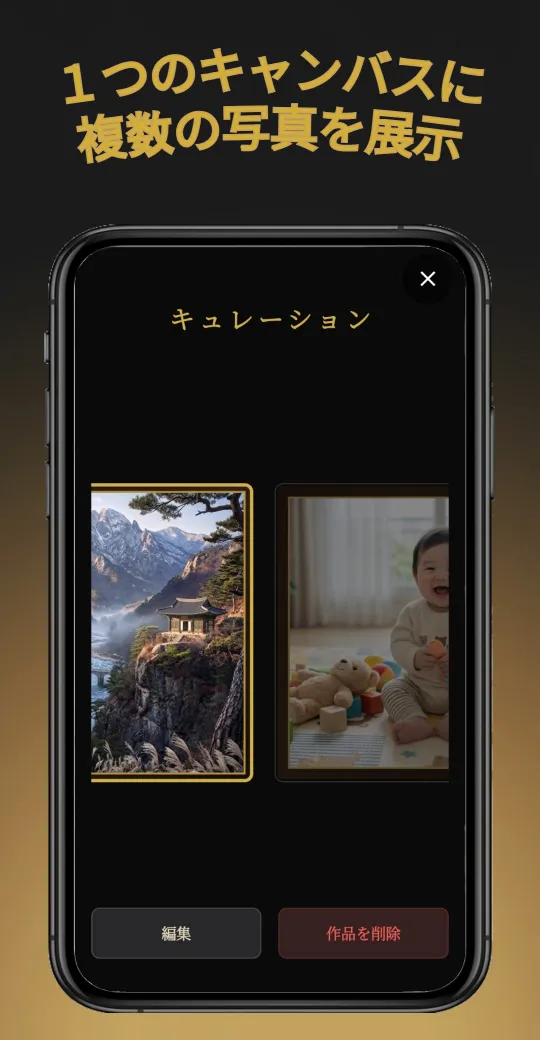
キャンバスごとに写真を 最大5枚 まで入れられます。キュレーション 画面では、額縁付きの大きなカードで写真をめくりながら、順番を変えたり削除したりできます。
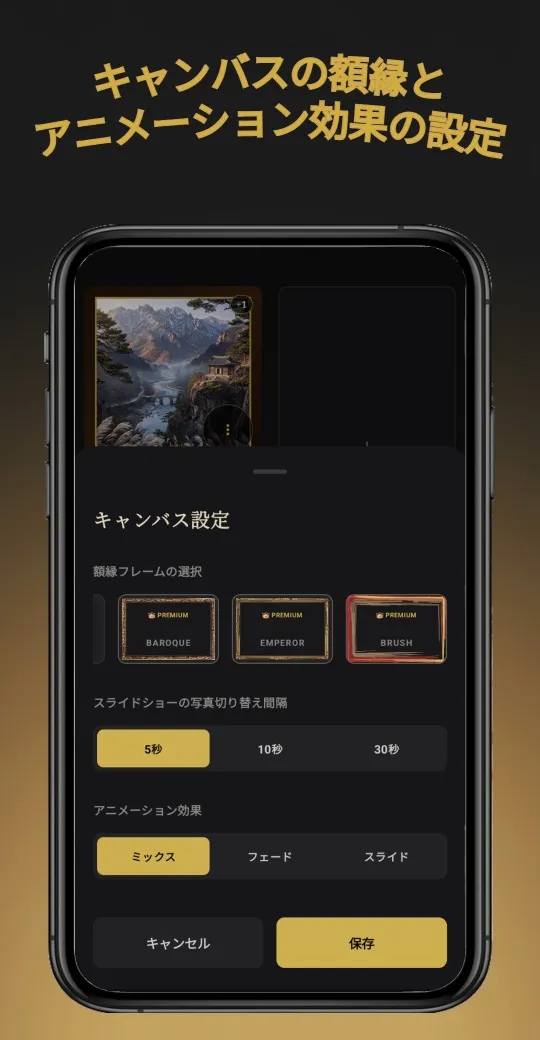
キャンバス設定 では、次の3つを選びます。
- 額縁フレーム:クラシックウッド、ミニマルブラック、モダンメタルから、金箔装飾のロイヤルバロックやロイヤルエンペラー、筆のタッチが生きたアートブラシまで
- スライドショーの写真切り替え間隔:5秒 / 10秒 / 30秒
- アニメーション効果:ミックス / フェード / スライド
3. アプリから直接ホーム画面に追加
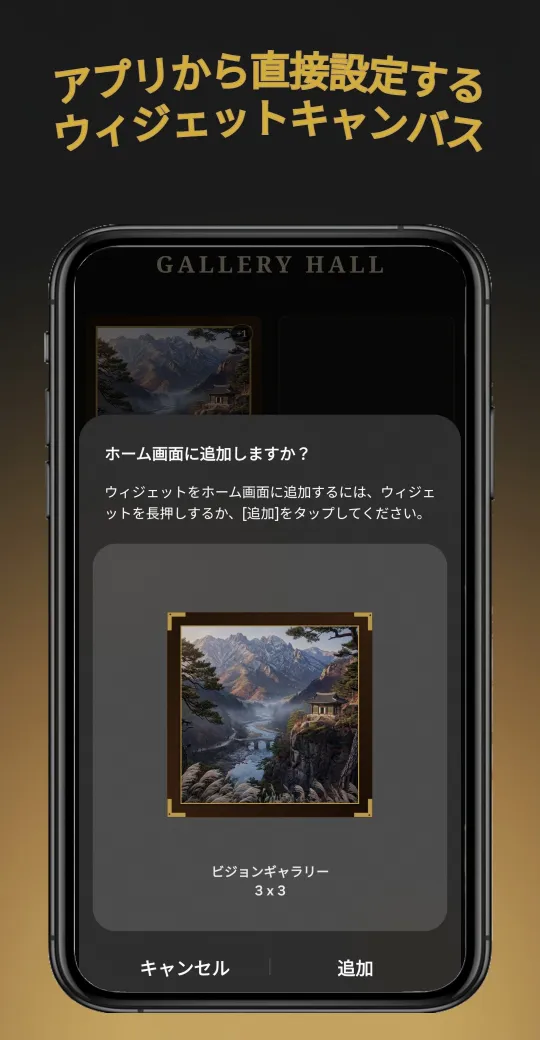
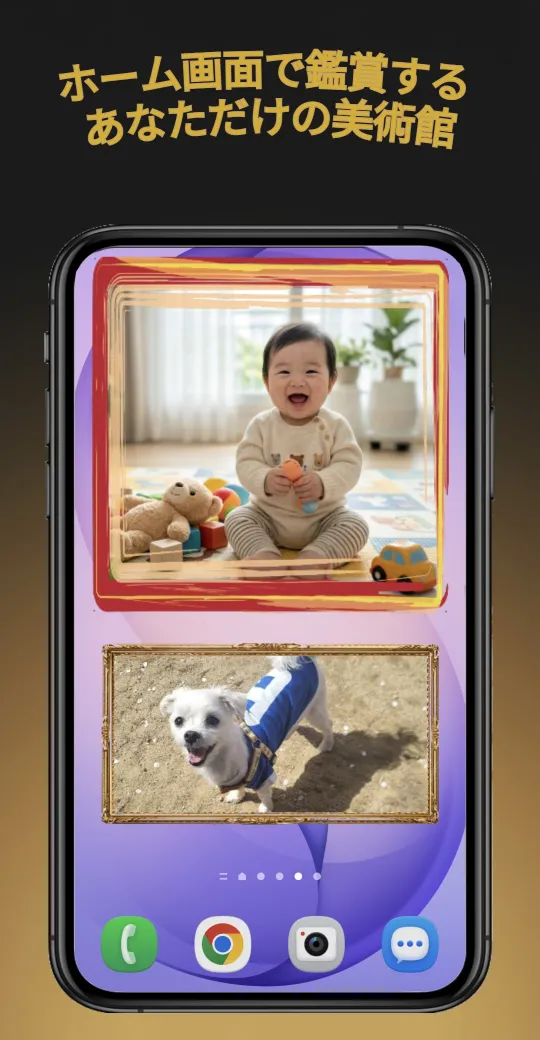
仕上がったキャンバスは、アプリの中から直接ホーム画面に追加できます。ウィジェット一覧を探す必要はなく、ホーム画面に追加しますか? の画面で 追加 を押すだけです。すでにホーム画面に置いたキャンバスにはバッジが付くので、同じキャンバスをうっかり二重に追加することもありません。
4. 増え続けるプレミアム額縁
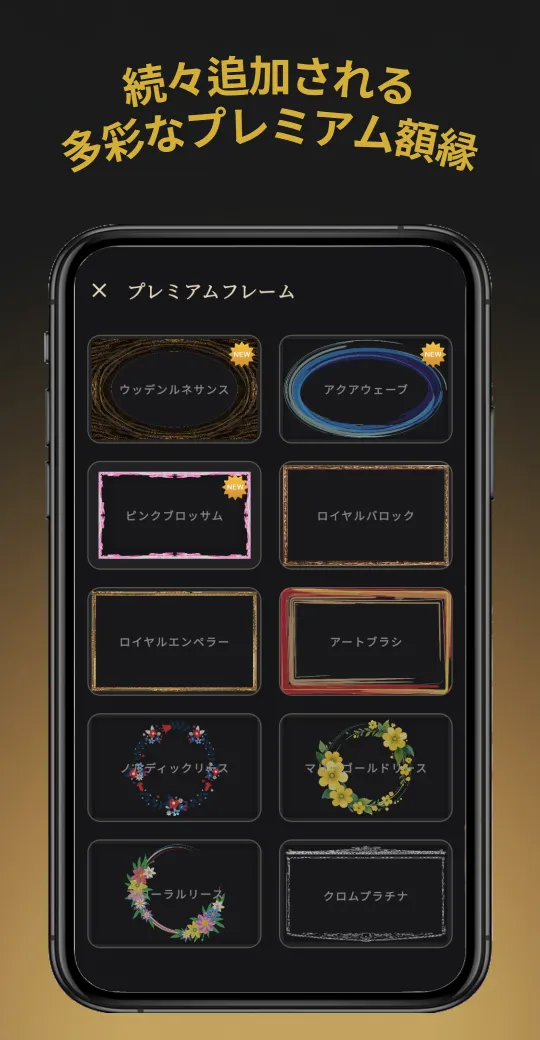
額縁フレームは今も追加され続けています。華やかな額縁から花のリース、ミニマルな縁取りまで、写真の雰囲気に合う額縁を選んでみてください。
知っておきたいこと
- 1つのキャンバスに入れられる写真は最大5枚です。もっと多くの写真を飾りたいときは、キャンバスをいくつか作ってホーム画面に分けて置いてください。
- ウィジェットのサイズはキャンバスの比率に合わせて決まるので、ホーム画面の空きスペースに合う比率でキャンバスを作るのがおすすめです。
このアプリを作ったきっかけ
機能重視のウィジェットアプリはたくさんありますが、写真のためだけの上質なウィジェットはなかなか見つかりませんでした。ビジョンギャラリーは「ラグジュアリー」をコンセプトにした写真専用のウィジェットです。家族の写真や思い出の写真をさまざまな額縁に飾り、アニメーションで切り替わる様子をホーム画面で楽しめるのが、ほかのアプリとのいちばんの違いです。個人的にいちばん力を入れた、自信作でもあります。
使っていて不便なところや、あったらいいなと思う機能があれば、コメントやページ下のメールアドレスからお気軽にお知らせください。少しずつ改善していきます。

コメント