톡클립 사용법 - 어느 화면에서든 말하면 텍스트로 바꿔 주는 음성 입력 버튼
긴 메시지를 폰 키보드로 치다 보면 손가락도 아프고 오타도 많아집니다. 갑자기 떠오른 생각을 적어 두고 싶은데 메모 앱을 열고 타이핑하는 사이에 잊어버리기도 하고요.
톡클립은 어떤 앱을 쓰고 있든 화면에 떠 있는 버튼을 누르고 말하기만 하면, 그 말을 텍스트로 바꿔서 바로 복사할 수 있게 해 주는 앱입니다.
이런 분께 맞습니다
- 갑자기 떠오른 아이디어를 놓치지 않고 바로 적어 두고 싶은 분
- 회의나 강의 내용을 빠르게 기록해야 하는 분
- 메시지나 이메일 초안을 타이핑 없이 쓰고 싶은 분
1. 음성인식 버튼 켜기
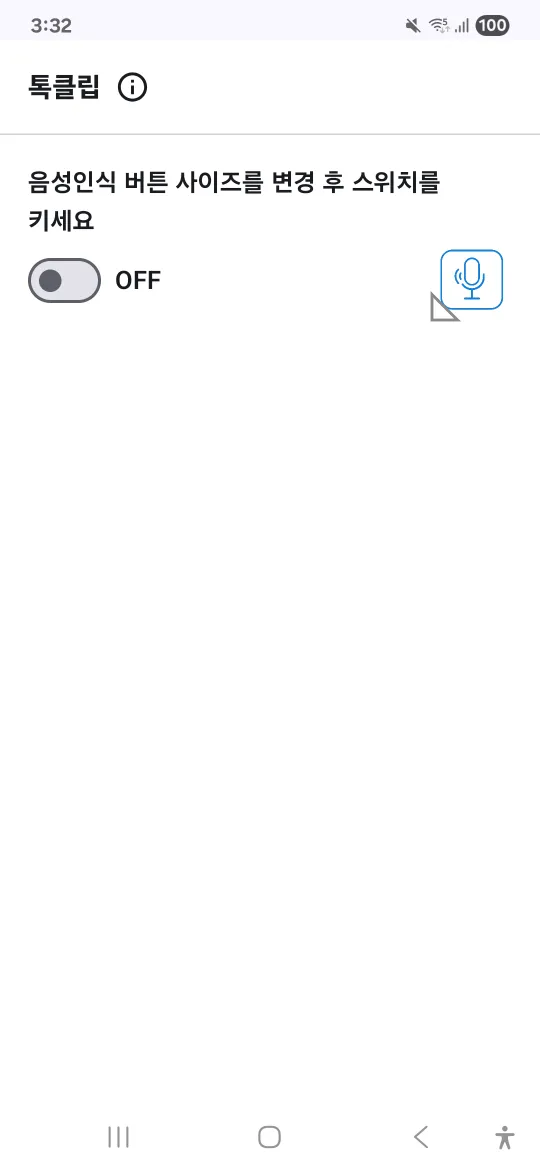
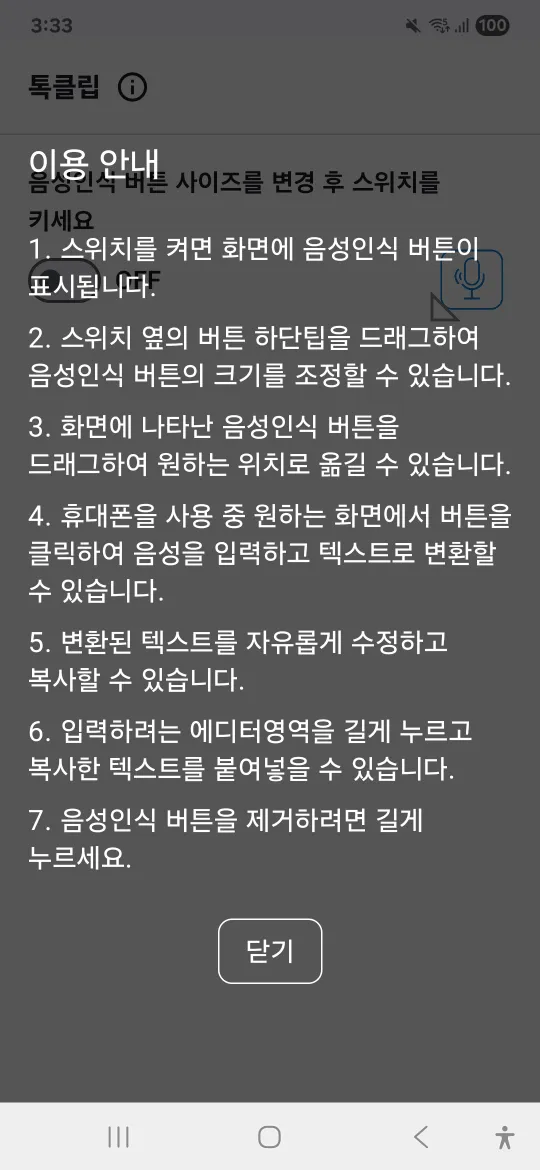
앱을 열면 스위치 하나와 음성인식 버튼 미리보기가 있습니다.
- 스위치 옆 버튼의 오른쪽 아래 끝을 드래그해서 원하는 크기로 맞춥니다.
- 스위치를 켜면 화면에 음성인식 버튼이 나타납니다.
- 화면에 뜬 버튼은 드래그해서 원하는 위치로 옮길 수 있습니다.
제목 옆 ⓘ 버튼을 누르면 이용 안내를 언제든 다시 볼 수 있습니다.
2. 버튼 누르고 말하기
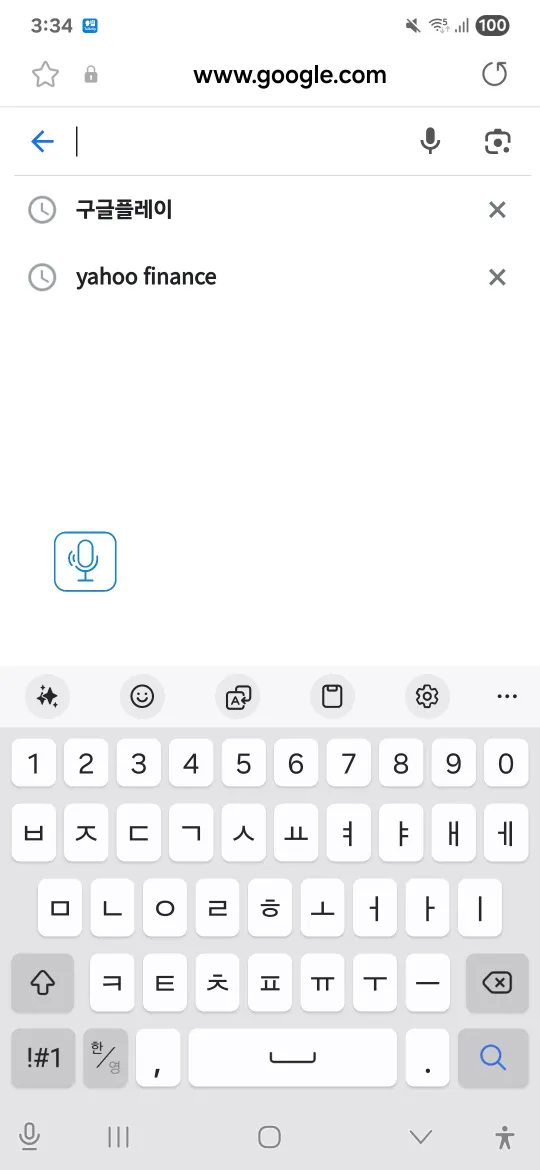
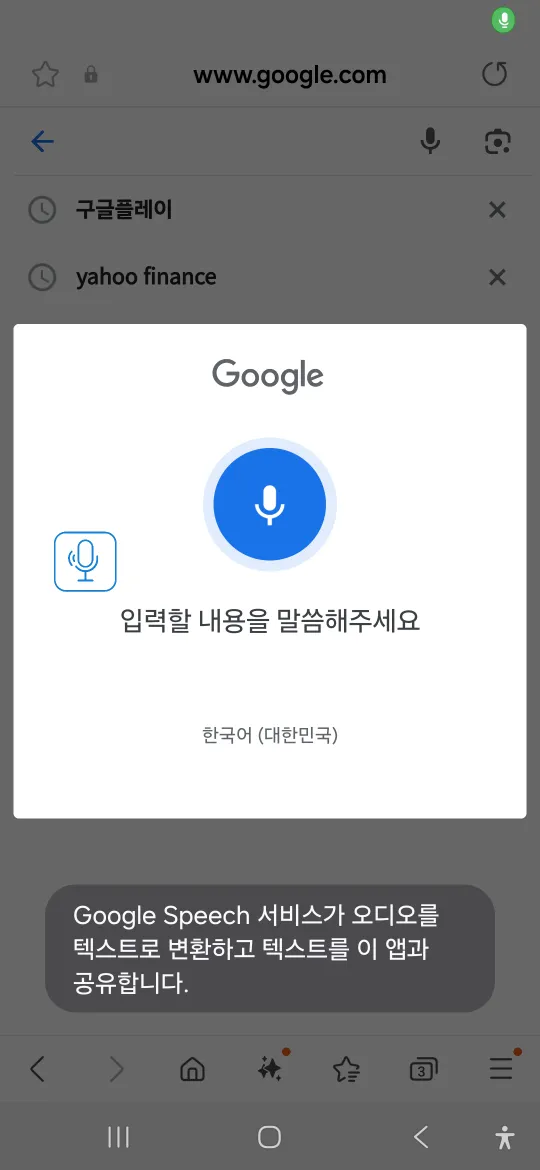
다른 앱을 쓰다가 텍스트를 입력하고 싶을 때 떠 있는 버튼을 누르세요. 음성 인식 창이 뜨면 입력할 내용을 말하면 됩니다. 음성 인식은 폰의 Google 음성 서비스가 처리합니다.
3. 변환된 텍스트 복사해서 붙여넣기
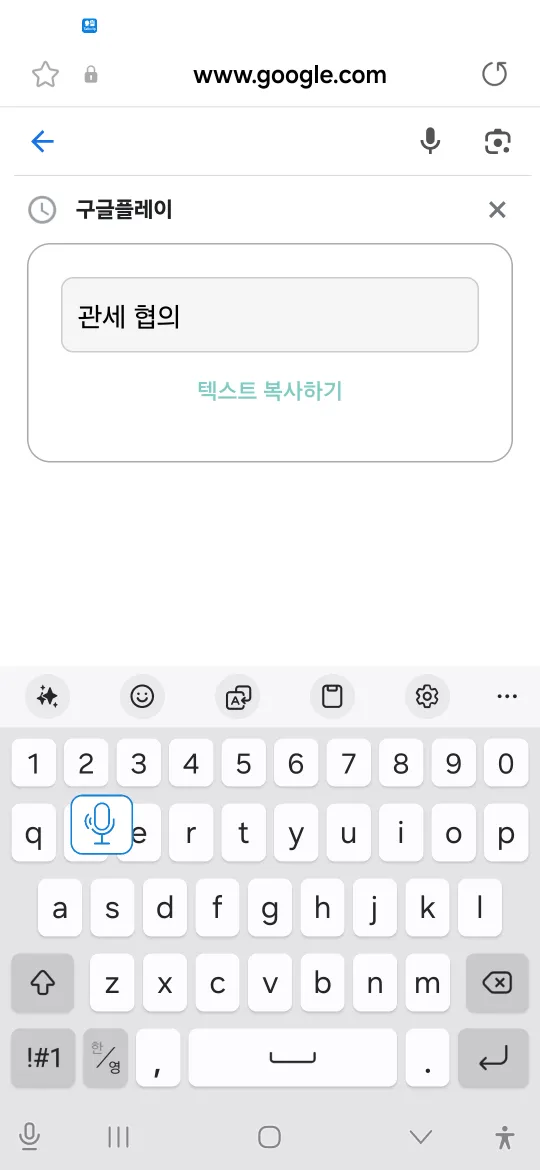
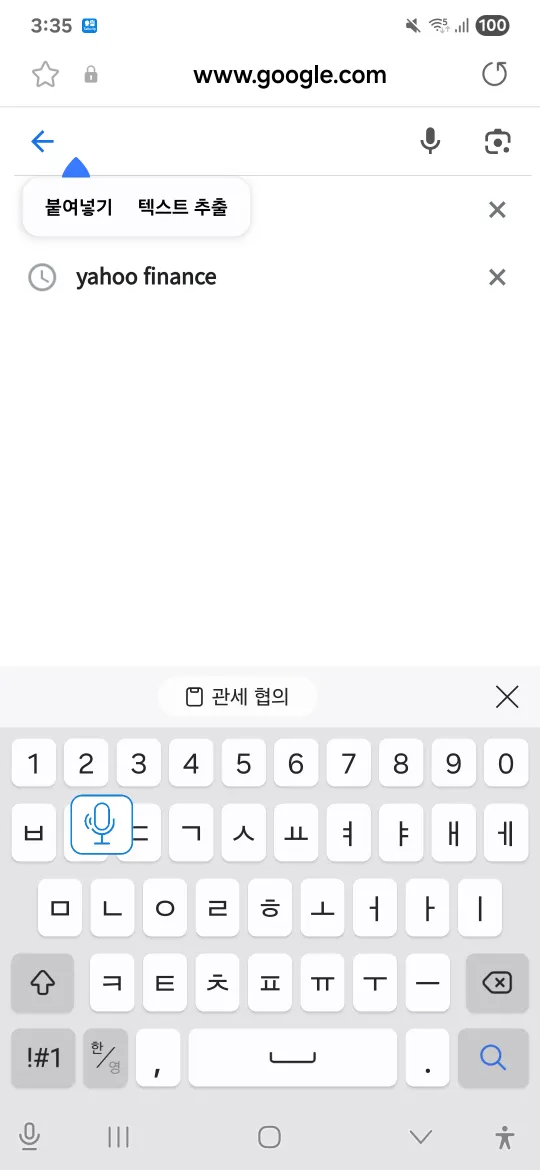
말한 내용은 텍스트로 바뀌어 창에 나타납니다. 잘못 인식된 부분은 그 자리에서 자유롭게 고친 뒤 텍스트 복사하기를 누르세요.
그다음 입력하려던 칸을 길게 눌러 붙여넣기하면 끝입니다. 메신저, 메모, 이메일, 검색창 등 글을 쓸 수 있는 곳이면 어디든 쓸 수 있습니다.
버튼이 더 이상 필요 없으면 버튼을 길게 눌러 화면에서 없앨 수 있습니다.
권한과 개인정보
톡클립이 쓰는 권한은 세 가지입니다.
- 다른 앱 위에 표시: 음성인식 버튼을 어느 화면에서든 보이게 합니다.
- 알림: 버튼이 켜져 있는 동안 상태 알림을 표시합니다.
- 마이크: 텍스트로 바꿀 음성을 인식합니다.
동작에 필요한 권한 외에 개인정보는 수집하지 않습니다.
알아 두면 좋은 점
- 음성을 텍스트로 바꾸는 일은 폰의 Google 음성 서비스가 맡습니다. 인식 결과는 텍스트로만 톡클립에 전달됩니다.
- 톡클립 화면은 한국어와 영어를 지원합니다.
만들게 된 이야기
운전 중에 메신저 답장을 쓰기 어려웠던 경험에서 시작한 앱입니다. 다만 솔직히 말하면, 지금처럼 음성을 글자로 바꿔 주는 기능만으로는 쓸모가 크지 않다고 생각합니다. 더 쓸모 있는 앱이 될 방법을 찾고 있습니다.
쓰시면서 불편한 점이나 있었으면 하는 기능이 생기면 댓글이나 페이지 아래 이메일로 알려 주세요. 하나씩 반영해 나가겠습니다.

댓글